
デジタルの整理
パソコンを手放す前に、
写真と個人情報を
整理する
消す前に残す物を確かめ、残した後に消去する
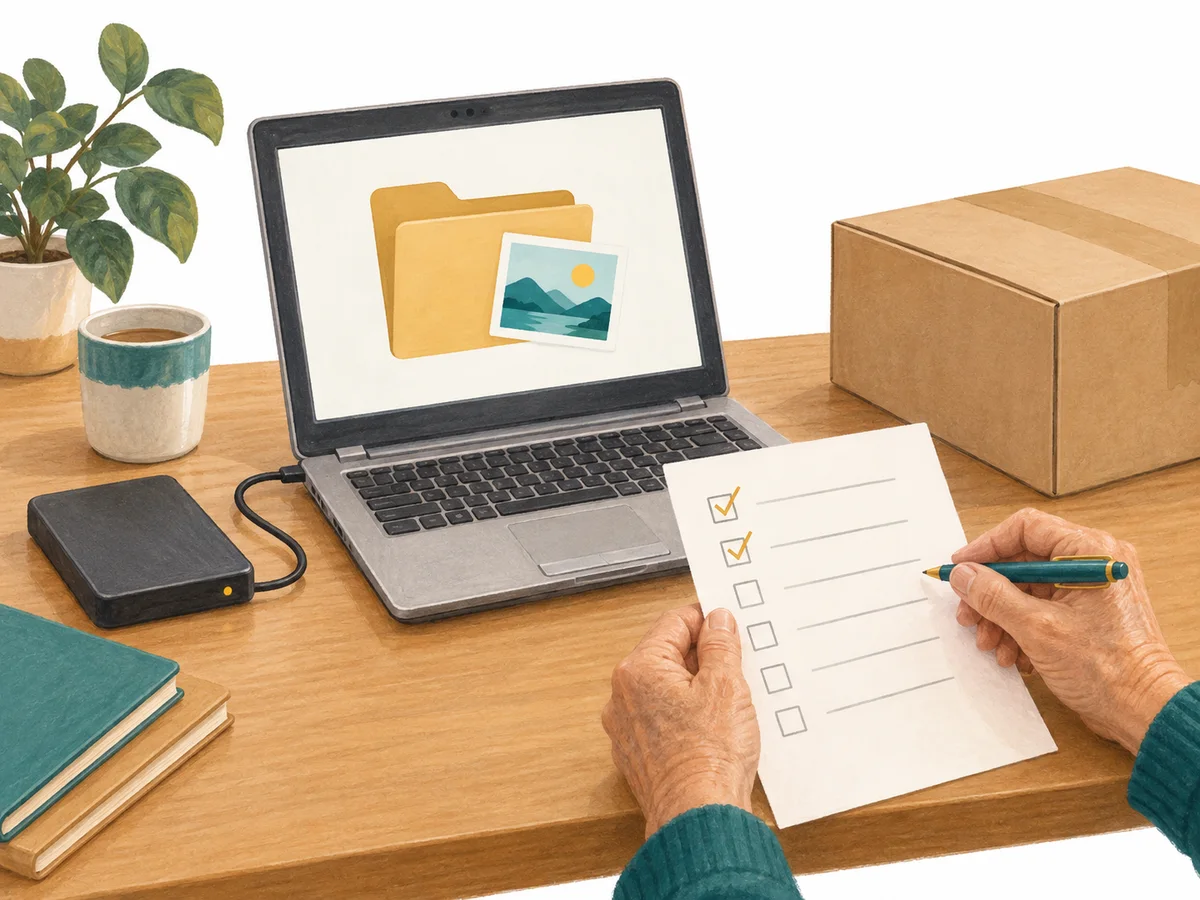
写真など必要なデータを保存して開けることを確認し、メーカーの手順でアカウント解除とデータ消去を進めます。起動しない端末も、情報が消えたとは限りません。
古いパソコンには、写真、住所録、契約書、メールなどが残っていることがあります。電源が入るうちに整理すると、自分で残す物を選びやすくなります。
1残す物
写真だけでなく、書類と連絡先も確認
デスクトップ、文書、写真などの保存場所を確認し、必要な物を外付け機器や自分のクラウドへ移します。コピーしたつもりでも開けないことがあるため、別の端末などで実際に確認しましょう。
家族と共有している写真や仕事のデータがある場合は、勝手に削除しないようにします。オンライン保存と端末内の保存は別なので、どちらを残すのかも確かめます。
消去前の確認メモ
- 残したいデータ
- 家族写真、住所録、必要な書類
- 保存先
- 例:外付け機器。別の端末で開くことを確認
- 本人以外への確認
- 家族共有の写真が残っていないか
2契約と接続
端末を渡しても、契約は終わらない
買い替えや譲渡の前に、メール、クラウド、アプリなどのアカウントからのサインアウトや、機器の登録解除をメーカー・サービスの手順に沿って行います。認証に使っている端末なら、新しい機器で使えるか先に確認します。
有料サービスの契約は、パソコンの処分とは別に手続きが必要です。USBメモリーやメモリーカードなど、差し込んだままの媒体も忘れずに確認しましょう。
3消去する
「ごみ箱を空にする」だけで済ませない
IPAは、通常のファイル削除後にも復元されるおそれがあることを説明しています。消去方法はHDD・SSDや機種で違うため、メーカーが案内する売却・譲渡・廃棄時の手順に従ってください。
起動しない場合も、内部の情報が無くなったとは判断できません。自分で消去できなければ、データ消去を扱う依頼先に方法・料金・記録の有無を確認します。電池を内蔵した機器を自分でたたき壊すのは危険です。
- 1
残す
必要なデータを保存し、開けるか確認
- 2
解除・消去
メーカーの手順で情報を整理
- 3
引き渡す
回収方法と消去の扱いを確認
4回収を頼む
回収とデータ消去の範囲を分けて聞く
家庭用パソコンの回収はメーカーなどの案内を確認します。パソコン3R推進協会にも手順や対象機器の説明があります。料金や回収対象は、マークやメーカーの状況などで異なります。
「回収してくれるから消去も任せられる」と思い込まず、引き渡す前に確認しましょう。機種、台数、電源が入るか、データ消去の希望を伝えると相談が進めやすくなります。